
Firmenlogo einfügen
Register Einstellungen, Register Brief, Logo anklicken (bis MiniBüro 10 Briefkopf)
- Mit der Taste Logo einfügen Ihre Bilddatei laden
- Die Logoausrichtung definieren
- Soll das Logo und der Briefkopf generell gedruckt werden?
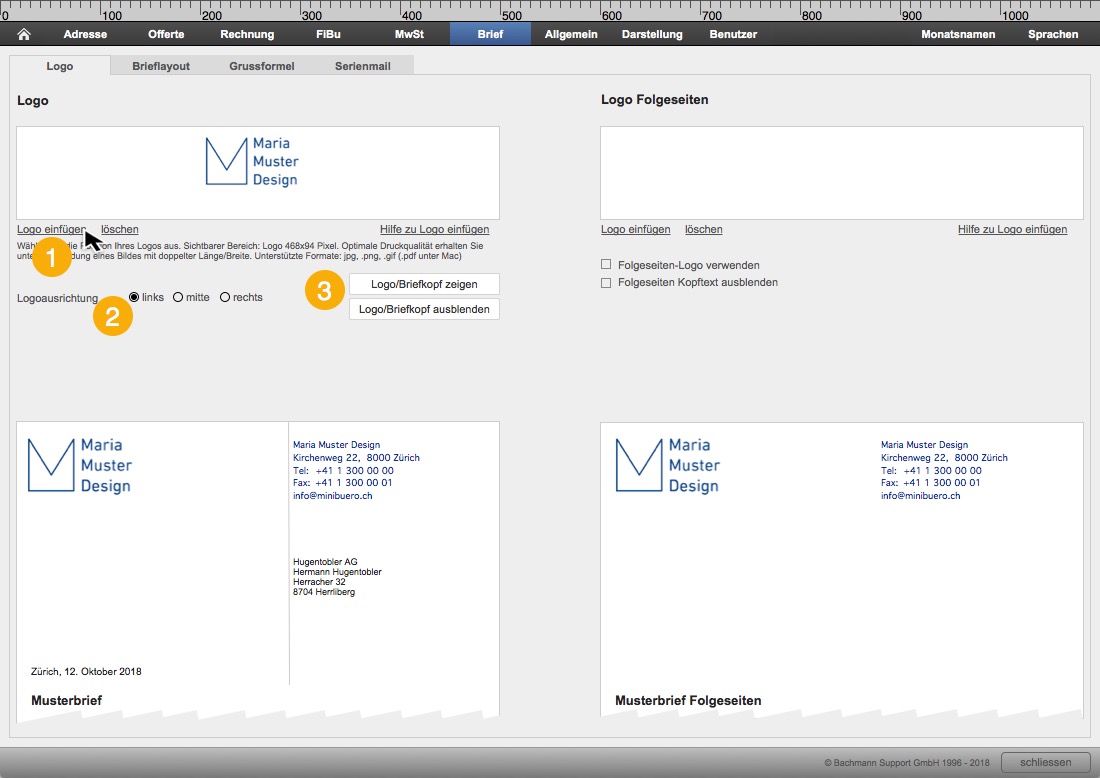
 Info
Info
Folgende Bildformate werden unterstützt: JPG, PNG, GIF, bei Mac sogar PDF
(Die Grösse des Kopfbereiches beträgt 468×94 Pixel.)
Einpassen des Logos
Zu grosse Logos werden skaliert. Verwenden Sie ‚zu grosse‘ Logos mit einer Höhe von ca. 200-300 Pixel damit beim das Logo beim Ausdruck ’scharf‘ bleibt. Um nicht die ganze Höhe des Logobereichs auszufüllen, muss in einem Grafikprogramm am Logo noch ein weisser/transparenter Bereich hinzugefügt werden. Fügen Sie dem Logo z.B. von 200 x 200 Pixel unterhalb noch eine weisse Fläche mit 200 x 100 an um die Ausgabe um 1/3 zu verkleinern. (siehe auch Beispiel-Logo Maria Muster)
Für die Folgeseiten kann ein separates Logo eingefügt werden. Dazu Taste Logo Folgeseiten anklicken und unterhalb Folgeseiten-Logo verwenden markieren. Falls auf den Folgeseiten kein Logo gedruckt werden soll, ebenfalls diese Markierung anklicken aber kein Bild einsetzen.
Ebenso kann eine kleine Grafik im Fussbereich gedruckt werden (immer zentriert). Für Ausrichtung links oder rechts muss das Logo auf einer seitenbreiten Grafik entsprechend platziert werden.
Briefkopf ein-/ausblenden
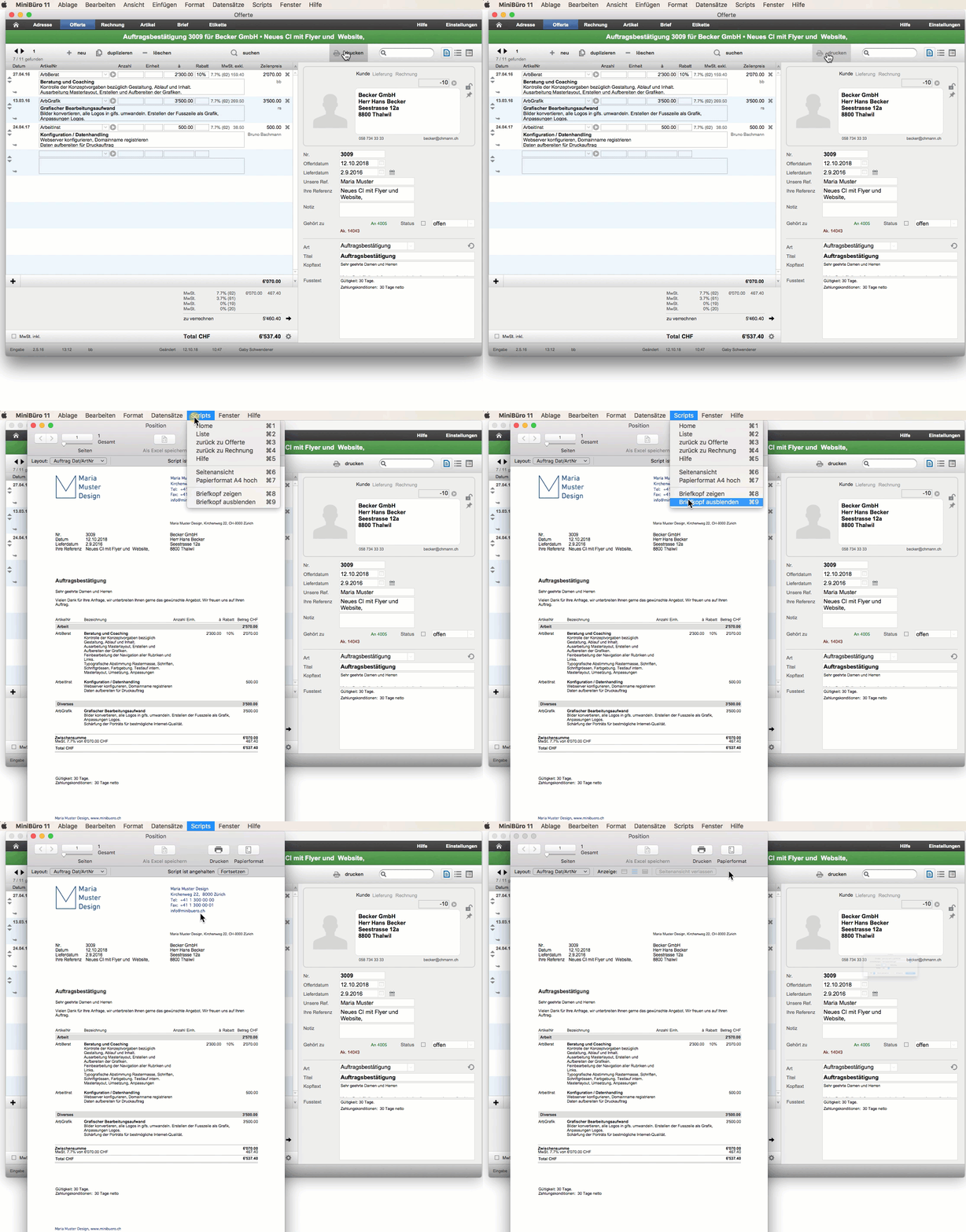
In der Druck-Voransicht kann im Menü Scripts mit den Befehlen Briefkopf einblenden und Briefkopf ausblenden beliebig umgeschaltet werden. So kann bei Verwendung mit vorgedrucktem Briefpapier Logo/Kopftext ausgeblendet sein. Beim Rechnungsversand per Email kann das Logo vor der PDF Ausgabe eingblendet werden.
Benutzerlogo/-Kopftext
Unter dem Register Benutzer kann das Logo, resp. der Kopftext übersteuert werden. So könnte z.B. die direkte Telefonnummer und Email im Briefkopftext gedruckt werden. Wenn MiniBüro z.B. auf einem anderen Mac/PC, unter einem anderen Benutzernamen, gestartet wird, erscheint wieder das Standardlogo.
Weitere Layoutanpassungen siehe KB 1277